대표 이미지는 AI 생성 콘셉트입니다. 아래 실사진은 출처와 촬영 대상을 구분해 표시합니다.
1. 이 안내의 프로그램 범위를 확인합니다
여기서는 Microsoft의 Windows용 Word 인쇄 안내를 기준으로 설명합니다. 웹용 Word나 다른 문서 프로그램은 브라우저 인쇄 화면을 거치거나 메뉴 구성이 다를 수 있으므로 같은 경로를 그대로 적용하지 않습니다. 먼저 작업 중인 앱과 문서가 맞는지 확인하세요. 비슷한 이름의 초안이 여러 개 있으면 인쇄 준비 전에 파일의 저장 위치와 내용을 살펴야 합니다. 미리보기를 열었다는 것만으로 현재 문서가 최신본이라고 보장할 수 없습니다. 파일 이름과 내용 확인을 별도 과정으로 둡니다.
2. 파일 메뉴에서 인쇄 화면을 봅니다
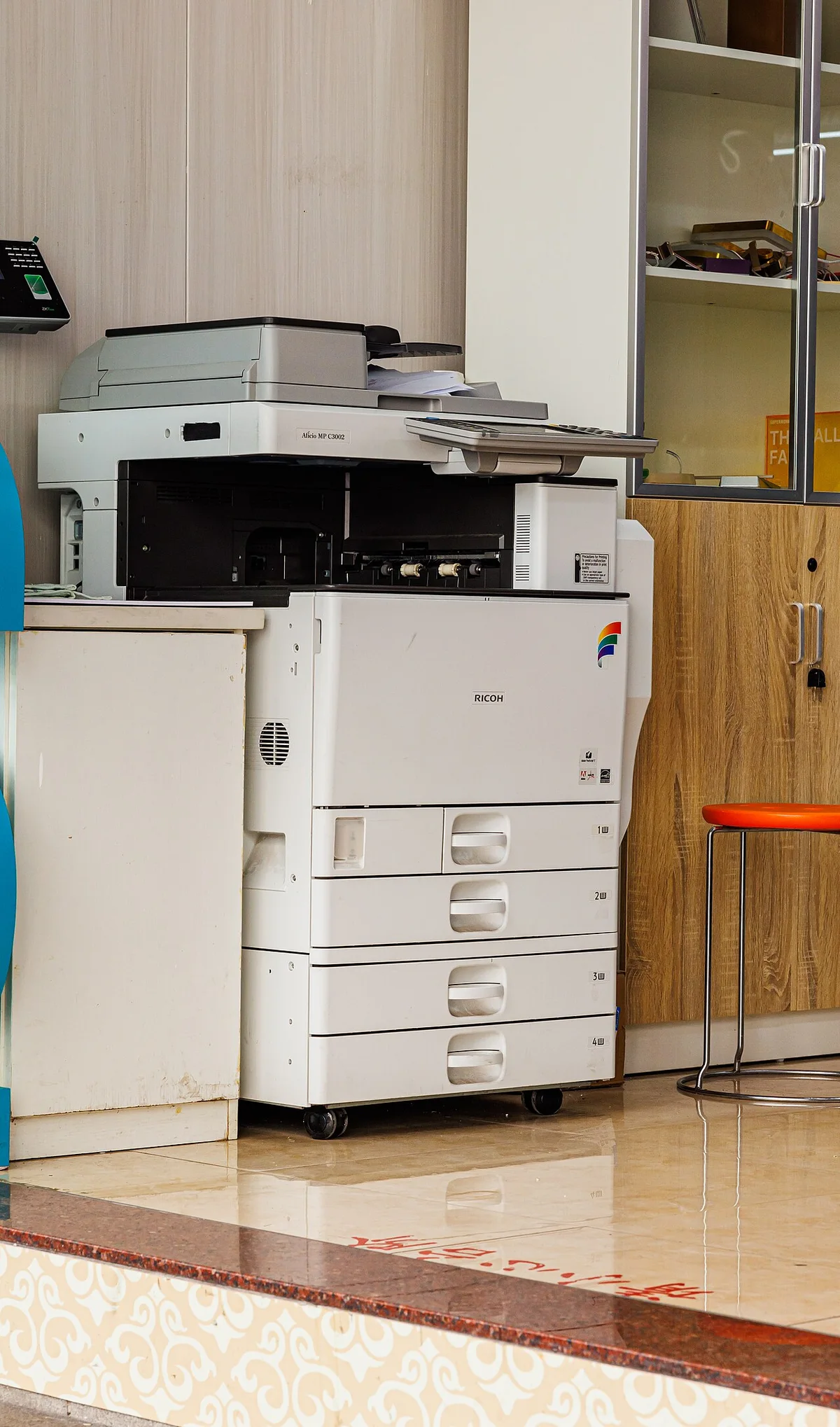
Windows용 Word에서 파일, 인쇄를 선택하면 인쇄 전에 페이지 미리보기를 확인할 수 있습니다. Microsoft 안내는 미리보기 아래의 앞뒤 화살표로 각 페이지를 살피고 확대 슬라이더로 내용을 볼 수 있다고 설명합니다. 첫 페이지만 보고 끝내지 말고 표가 이어지는 부분과 마지막 페이지도 확인하세요. 잘린 내용이나 예상하지 못한 빈 페이지가 보이면 인쇄 실행 전에 문서 편집 상태를 살펴야 합니다. 화면을 확대한다고 종이에 인쇄될 글자 크기가 자동으로 바뀌는 것은 아닙니다.
3. 방향과 페이지 범위를 구분합니다
문서 전체의 방향을 바꿀 때는 Word의 레이아웃, 방향에서 가로 또는 세로를 확인하고 인쇄 화면에서 다시 대조합니다. 이 글은 전체 문서 기준이며 일부 구역만 방향을 바꾸는 고급 편집은 다루지 않습니다. 페이지 범위는 어떤 페이지를 출력할지 정하는 항목으로 방향 설정과 다릅니다. 필요한 부분만 인쇄하려면 실제 문서의 페이지 번호와 선택 범위를 확인해야 합니다. 방향을 바꾸면 줄바꿈과 페이지 구성이 달라질 수 있으므로 이전 페이지 수를 그대로 사용하지 않습니다.


.jpg)
4. 부수와 양면 조건을 별도로 봅니다
문서가 몇 페이지인지와 같은 문서를 몇 부 출력할지는 다른 값입니다. 부수를 잘못 입력하면 문서 배치가 맞아도 종이를 예상보다 많이 사용할 수 있습니다. 양면이나 한 면에 여러 페이지를 넣는 옵션은 프린터와 프로그램이 지원하는지 확인하세요. 살핌실의 종이 수 계산은 계획용이며 실제 드라이버 설정을 바꾸지 않습니다. 각 부를 따로 묶는 가정과 실제 출력 방식이 다를 수 있으므로 계산 결과를 기기의 출력 보증으로 읽지 않습니다. 시험 출력과 실패분은 별도 여유로 판단해야 합니다.
- STEP 1이 안내의 프로그램 범위를 확인합니다
- STEP 2파일 메뉴에서 인쇄 화면을 봅니다
- STEP 3방향과 페이지 범위를 구분합니다
- STEP 4부수와 양면 조건을 별도로 봅니다
5. 실행 직전 대상과 최종본을 대조합니다
미리보기에서 확인한 문서, 선택한 프린터, 페이지 범위, 부수를 마지막으로 대조한 뒤 실행 여부를 결정합니다. 실제로 인쇄하지 않은 상태를 출력 완료라고 표시하지 마세요. 버튼을 누른 뒤 문서가 나오지 않으면 같은 작업을 반복 보내기보다 대기열을 확인하는 안내로 넘어갈 수 있습니다. 공용 장치에서는 다른 사람의 작업을 취소하거나 설정을 바꾸지 않습니다. 이번 준비의 목표는 모든 인쇄 오류를 해결하는 것이 아니라 화면에서 확인할 수 있는 문서와 출력 조건의 차이를 먼저 발견하는 것입니다.
확인한 공식 자료
확인일: 2026년 10월 22일. 제품·모델·프로그램 버전에 따라 조건이 달라지므로 제공자의 도움말과 최신 공식 안내를 우선하세요.